

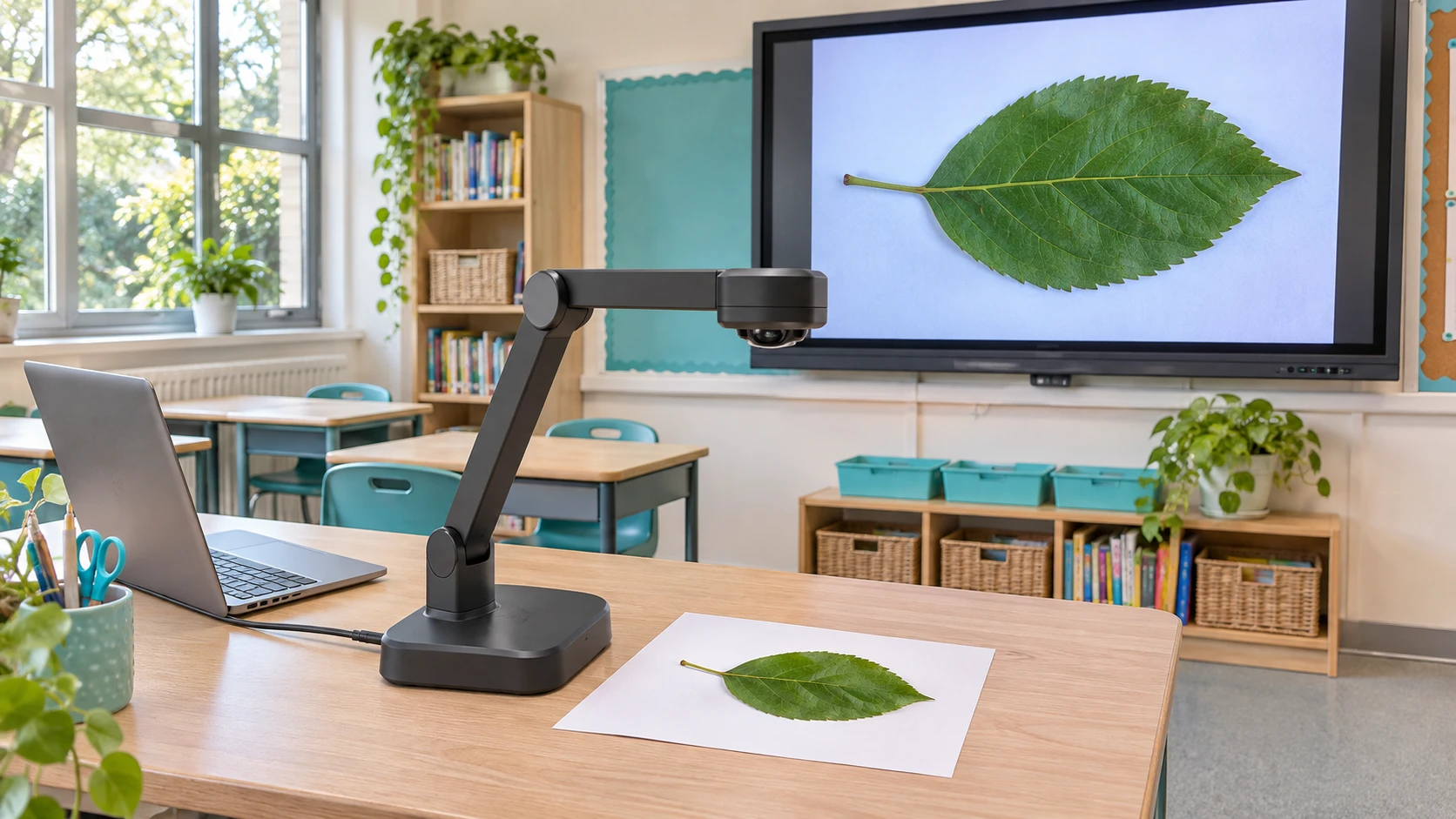
Документ-камера передаёт на экран изображение предмета, расположенного перед объективом. На уроке весь класс может видеть страницу тетради, движение карандаша, детали листа растения или этап сборки модели. Учителю не нужно заранее переводить каждый материал в электронный вид.
В начальной школе камера полезна для общего разбора и показа последовательности действий. Но увеличение изображения само по себе не делает задание понятнее: важно выбрать нужный фрагмент, объяснить цель наблюдения и затем дать детям выполнить работу самостоятельно.
Что умеет документ-камера и чего она не заменяет
В отличие от сканера, документ-камера показывает не только неподвижный лист, но и происходящее в рабочей области. Объектив направляют на материал, настраивают кадр и передают изображение на компьютер либо совместимое средство отображения. Способ подключения зависит от модели.
Запись видео, сохранение снимка, стоп-кадр и пометки поверх изображения могут выполняться самой камерой или программой на компьютере. Нельзя считать эти функции встроенными у любого устройства. Камера также не заменяет проектор или дисплей: она создаёт изображение, а отдельное оборудование показывает его аудитории.
Для чтения страницы целиком иногда удобнее заранее подготовленный скан, а для объяснения движения руки — живой показ. Если нужен микроскопический объект, обычного увеличения может оказаться недостаточно: необходимы соответствующая оптика и, при подключении к микроскопу, совместимый адаптер.
Примеры применения на уроках в начальной школе
Хороший сценарий начинается с вопроса к классу. Не «посмотреть тетрадь», а найти пропущенный шаг решения, сравнить два способа записи или определить признак предмета. Тогда показ становится частью учебной работы, а не фоном объяснения.
Русский язык и работа с тетрадью
Учитель показывает, как расположить запись на странице, соединить элементы буквы или выполнить разбор слова. В кадре оставляют только нужную строку и достаточно места для движения руки. Если ладонь закрывает написанное, лист и положение камеры меняют до объяснения.
Для работы над ошибкой можно подготовить обезличенный пример. Класс сначала объясняет, где возникло затруднение, затем предлагает исправление. Публичный показ не должен превращаться в оценку личности ребёнка: обсуждают действие и результат, а не автора тетради.
Математика и окружающий мир
На математике удобно демонстрировать построение отрезка, работу с линейкой или составление фигуры из деталей. После каждого значимого шага учащиеся объясняют, что изменилось, и повторяют действие на своих местах. Для проверки результата можно сопоставить исходное и готовое построение, если программа поддерживает сохранение и сравнение изображений.
На уроках окружающего мира камера помогает сравнить форму листьев, поверхность камня или устройство семени. Предметы располагают на спокойном однотонном фоне. Слишком сильное приближение не всегда полезно: сначала показывают объект целиком, затем деталь, сохраняя связь между ними.
Труд, творчество и групповые работы
При складывании бумаги или сборке небольшой конструкции важно показать направление движения и место соединения. Демонстрацию делят на этапы, а не проводят одним непрерывным показом. На каждом этапе учитель проверяет, успевает ли класс повторять действия.
Камера подходит и для обсуждения готового результата: рисунка, аппликации или модели. Группа объясняет свой способ работы, остальные сравнивают его с заданными критериями. Видеозапись такого объяснения используют только при наличии нужной функции и заранее установленного порядка записи и хранения материалов.
Задание: найти ошибку при измерении отрезка
Этот пример подходит для класса, который уже знаком с сантиметром и вычитанием. Цель — отличить длину отрезка от числа на линейке у его конца. Камера позволяет всем увидеть положение шкалы и проверить, меняется ли длина при перемещении линейки.
Подготовка. Учитель чертит отрезок АБ длиной 6 см и кладёт вдоль него линейку так, чтобы точка А оказалась у отметки 2 см, а Б — у отметки 8 см. Рядом размещает карточку с ошибочным ответом: «Длина АБ — 8 см». В кадре должны быть видны оба конца отрезка и соответствующие деления. Камера направлена сверху, шкала не закрыта рукой; рисунок не растянут и не отражён зеркально.
- Сначала ответ без подсказки. Учитель спрашивает: «Верна ли запись? Как это проверить?» Каждый ученик записывает свою версию, затем класс обсуждает несколько объяснений.
- Проверка в прямом эфире. Не меняя отрезок, учитель сдвигает линейку: теперь А совпадает с нулевой отметкой, а Б — с отметкой 6 см. Учащиеся сравнивают два положения и объясняют, почему изменилось показание у конца, но не длина.
- Самостоятельная работа. Ученики строят отрезок длиной 4 см, затем прикладывают линейку так, чтобы его начало совпало с отметкой 1 см. Нужно назвать отметку у конца и записать, как найти длину по двум показаниям.
Ответ: длина АБ равна 8 − 2 = 6 см. Число 8 показывает положение конца на шкале при выбранном положении линейки, а не длину отрезка. Во втором задании конец окажется у отметки 5 см: 5 − 1 = 4 см. Нулевую отметку шкалы не следует путать с физическим краем линейки.
Проверяемый результат — ученик не только называет 6 см, но и объясняет ошибку, правильно размещает линейку и выполняет самостоятельный пример. Увеличенное изображение помогает разобрать действие; измерение на своей парте показывает, освоен ли приём.
Как подключить камеру к компьютеру, панели или проектору
До выбора устройства определяют всю цепочку передачи изображения. При планировании оснащения кабинета начальной школы учитывают уже установленный компьютер, экран и доступные входы. Совпадение формы разъёма ещё не означает совместимость устройств.
| Схема | Как работает | Что проверить |
|---|---|---|
| Камера → USB → компьютер → экран | Компьютер принимает видеопоток и показывает его через совместимую программу | Поддержку операционной системы, режим видео, доступ программы к камере и вывод изображения на экран класса |
| Камера → HDMI → панель или проектор | Изображение передаётся напрямую, если камера имеет видеовыход, а принимающее устройство — подходящий вход | Питание камеры, направление OUT/IN, поддерживаемое разрешение и функции без компьютера |
| Камера → беспроводное соединение | Используется предусмотренный производителем способ передачи через приложение или приёмник | Совместимость, школьную сеть, задержку и устойчивость; наличие Wi-Fi само по себе не гарантирует нужный способ показа |
USB-порт интерактивной панели не обязательно умеет принимать видеопоток камеры. Для прямого USB-подключения нужны поддержка устройства операционной системой панели и подходящее приложение. Если используется встроенный компьютер, уточняют, к какой системе относятся выбранные порты. Пассивный переходник USB–HDMI не превращает USB-камеру в автономный HDMI-источник.
Различие видно на конкретных моделях: AVerVision M5 — USB-камера, а у M90UHD производитель указывает HDMI, VGA и USB. Это не основание выбирать только по числу портов: сначала определяют схему работы, затем проверяют доступные в ней функции. Сохранение видео на компьютере и прямой показ через HDMI — разные режимы.

Минимальный комплект для одного класса
Для общего показа обычно достаточно одной документ-камеры на рабочем месте учителя. Устройства для каждого ученика не нужны: после демонстрации дети работают с собственными тетрадями и материалами. Сначала проверяют имеющуюся технику, затем составляют список недостающего.
| Что потребуется | Количество | Что можно использовать из имеющегося |
|---|---|---|
| Документ-камера | 1 | Уже установленную камеру, если её рабочей области, качества изображения и подключения хватает для задания |
| Компьютер с программой просмотра | 1 для схемы через компьютер | Учительский ПК после проверки совместимости. Для поддерживаемого прямого HDMI-показа отдельный компьютер не требуется |
| Дисплей либо проектор с экраном | 1 средство общего показа | Имеющийся экран класса, если изображение читается с дальних мест. Покупать интерактивную панель только ради камеры необязательно |
| Кабели и питание | По выбранной схеме подключения | Подходящие кабели из комплекта. Для USB-схемы нужны соединения камеры с ПК и ПК с экраном; для прямого HDMI — видеокабель и предусмотренное камерой питание |
| Материалы задания | 1 набор для показа, материалы каждому ученику | Для примера выше — линейку и карточку учителя, ученические линейки и тетради. Микрофон, адаптер к микроскопу и другие дополнения нужны только под отдельные задачи |
Раздаточные материалы рассчитывают по числу детей, а не по количеству камер. Если устройство переносят между кабинетами, дополнительно решают, где хранить его и кабели и кто проверяет комплект перед выдачей.
Какие характеристики важны при выборе
Выбирая документ-камеру для уроков, полезно принести на пробный показ обычную тетрадь, учебник и небольшой объёмный предмет. Они позволяют проверить реальные задачи: захват страницы, читаемость карандашных линий и фокусировку на разной высоте.
Рабочая область и конструкция. В кадр должен помещаться нужный материал без постоянного перемещения. Формат A3 не гарантирует, что при любой высоте объектива будет виден целый разворот. Проверяют положение головки, расстояние до материала, устойчивость основания и место для рук. Складная конструкция удобна для переноса, но требует повторной настройки после установки.
Разрешение и частота кадров. Число мегапикселей матрицы не равно разрешению видеопотока во всех режимах. Например, в спецификации M5 для 1920×1080 указано до 60 кадров/с, а для 3264×2448 — до 15 кадров/с. Для неподвижного листа и показа письма нужны разные свойства изображения: в первом случае важны мелкие детали, во втором — также плавность движения. Итог оценивают на экране класса, а не только в окне программы.
Фокусировка, увеличение и свет. Автофокус должен уверенно наводиться на страницу и не переключаться постоянно на руку. Оптическое увеличение и цифровое масштабирование — не одно и то же: цифровой зум не добавляет исходных деталей. На глянцевой бумаге проверяют блики, на объёмном предмете — тени. Встроенная подсветка полезна, но её положение и яркость должны подходить материалу.
Программное обеспечение. До закупки проверяют установку на школьном компьютере, разрешения доступа и нужные функции: снимок, запись, поворот, стоп-кадр или пометки. Наличие функции в программе производителя не означает, что она доступна без компьютера или внутри любой системы видеосвязи. Для повседневного урока важнее быстрый запуск знакомого сценария, чем длинный список неиспользуемых возможностей.
Как подготовить рабочее место и провести первый показ
Камеру ставят на устойчивую поверхность, оставляя место для материала и рук. Кабели не должны пересекать проходы или натягиваться при повороте головки. Перед показом из кадра убирают фамилии, оценки и другие сведения, не относящиеся к заданию.
Проверку проводят на том материале, который будет на уроке: тетради, линейке, учебнике или модели. Последовательность показана на схеме выше. Важно смотреть не только на монитор учителя, но и на экран с дальних и боковых мест: различаются ли тонкие линии, цифры и подписи.
Учитель заранее повторяет движение, которое собирается объяснять: пишет строку, переставляет деталь или сдвигает линейку. Так обнаруживаются тени от руки, потеря фокуса и задержка. При необходимости записи сохраняют короткую пробу и открывают файл заново, проверяя картинку и звук.
В уроке общий показ чередуют с самостоятельной работой. Если ученики только смотрят на действия учителя, нельзя понять, умеют ли они повторить их сами. Для записи и передачи материалов используют установленный школой порядок доступа и хранения.
Если что-то не работает: что проверить сначала
| Проблема | Порядок проверки | Как проверить результат |
|---|---|---|
| Нет изображения | Проверить питание и соединения. Для HDMI выбрать нужный вход на экране; для USB — документ-камеру в программе, разрешение доступа к ней и отсутствие другой программы, занявшей камеру | На экране виден лист, а его перемещение сразу меняет кадр. Если не помогло — проверить соединение заведомо исправным совместимым кабелем и обратиться к инструкции модели |
| Линии или буквы размыты | Убрать руку из кадра, навести фокус и проверить допустимое расстояние до листа. Уменьшить цифровое увеличение, проверить освещение и разрешение видеопотока и вывода | Различаются тонкие линии и мелкие цифры на реальном экране класса, в том числе с дальних мест |
| Блик или тень закрывает материал | Изменить положение листа и источника света, подобрать яркость подсветки. Для глянцевой страницы проверить другой угол освещения; для письма — положение руки относительно света | Нужная часть материала видна не только в неподвижном кадре, но и во время действия учителя |
| Видео сохранилось без звука | Уточнить, поддерживает ли выбранный режим запись звука. В программе выбрать нужный микрофон, проверить разрешение доступа, отключение звука и уровень сигнала | Сделать новую короткую запись с голосом и прослушать сохранённый файл. Живая картинка в программе не подтверждает запись звука |
Если проблему не удалось устранить до урока, используют подготовленный снимок, рисунок или другую демонстрацию. Настройку продолжают отдельно, а не тратят на неё всё занятие. Для регулярной работы полезно оставить рядом с камерой короткую памятку: схема подключения, название программы и ответственный за техническую помощь.
Часто задаваемые вопросы
Можно ли использовать документ-камеру без компьютера?
Да, если конкретная модель имеет подходящий видеовыход и поддерживает самостоятельный показ на панели или проекторе. USB-модель без такого выхода обычно требует компьютера либо другого совместимого устройства с программой для приёма изображения.
Заменит ли её обычная веб-камера?
Для простого показа предмета веб-камера на надёжном креплении иногда подходит. Но нужно проверить фокусировку на близком расстоянии, положение объектива, рабочую область и читаемость. Документ-камера конструктивно рассчитана на показ материала на столе; удобство конкретной модели всё равно проверяют на задании.
Нужна ли интерактивная доска?
Для обычного показа достаточно совместимого дисплея или проектора с экраном. Интерактивность нужна, если планируется работа с пометками или объектами на поверхности отображения; её обеспечивает соответствующая система, а не сама камера.
Почему при увеличении изображение становится размытым?
Причина может быть в цифровом масштабировании, неверном фокусе, слабом освещении или низком разрешении выбранного видеорежима. Проверяют каждый этап передачи изображения. Для мелкой детали лучше сначала правильно поставить объектив и материал, а затем оценить доступное увеличение.
Можно ли сохранять объяснение учителя вместе с изображением?
Это зависит от функций камеры и программы. Для записи комментария нужен выбранный источник звука — встроенный или отдельный микрофон. Перед уроком записывают короткий фрагмент и проверяют полученный файл: наличие картинки не означает, что звук тоже сохранился.
Задать вопрос по статье
Нужно уточнить подключение или выбор документ-камеры? Укажите модель камеры, имеющийся компьютер или экран и задачу урока в форме обратной связи.